Ako otestovať rýchlosť webu zadarmo — krok za krokom
Tri bezplatné nástroje, ktoré za päť minút ukážu, prečo je váš web pomalý a kde začať s opravou. Bez technických znalostí.
Šimon Jambor
Autor
Váš web môže byť pomalý a vy o tom nevedieť.
Na vlastnom počítači sa načítava rýchlo — prehliadač si ho uložil do cache pri poslednej návšteve. Na mobile zákazníka s bežným mobilným internetom je situácia iná. A práve to rozhoduje.
Dobrá správa je, že to zistíte zadarmo za päť minút. Bez technických znalostí, bez platených nástrojov, bez nutnosti niekoho volať.
Tu je postup.
Prečo testovať rýchlosť webu
Skôr než sa pustíme do nástrojov, jedna dôležitá veta.
Rýchlosť webu nie je len o komforte. Je to priamy rankingový faktor Google — od roku 2021 prostredníctvom metrík Core Web Vitals. Pomalý web sa zobrazuje nižšie vo výsledkoch vyhľadávania. A pomalý web stráca zákazníkov, ktorí odídu skôr, než sa stránka načíta.
O presných číslach a dopadoch sme písali v článku Prečo rýchlosť webu rozhoduje o SEO aj predaji. Tu sa sústreďujeme na to, ako rýchlosť zmerať a čo s výsledkami.
Nástroj č. 1: PageSpeed Insights
Kde: pagespeed.web.dev
Toto je prvý nástroj, ktorý by mal otvoriť každý, kto sa zaujíma o výkon svojho webu. Je od Googlu, je zadarmo, nevyžaduje registráciu a výsledky dostanete do 30 sekúnd.
Krok za krokom
Krok 1. Otvorte prehliadač a zadajte adresu pagespeed.web.dev.
Krok 2. Do poľa zadajte URL svojej stránky. Testujte domovskú stránku ako prvú — ale nespoliehajte sa len na ňu. Pomalá môže byť aj produktová stránka e-shopu alebo podstránka so službami.
Krok 3. Kliknite na Analyze a počkajte 20 až 30 sekúnd.
Krok 4. Pozrite sa na výsledky — najprv pre mobilné zariadenia, potom pre desktop. Mobilné skóre je dôležitejšie, pretože Google hodnotí váš web primárne podľa mobilnej verzie.
Čo znamenajú čísla
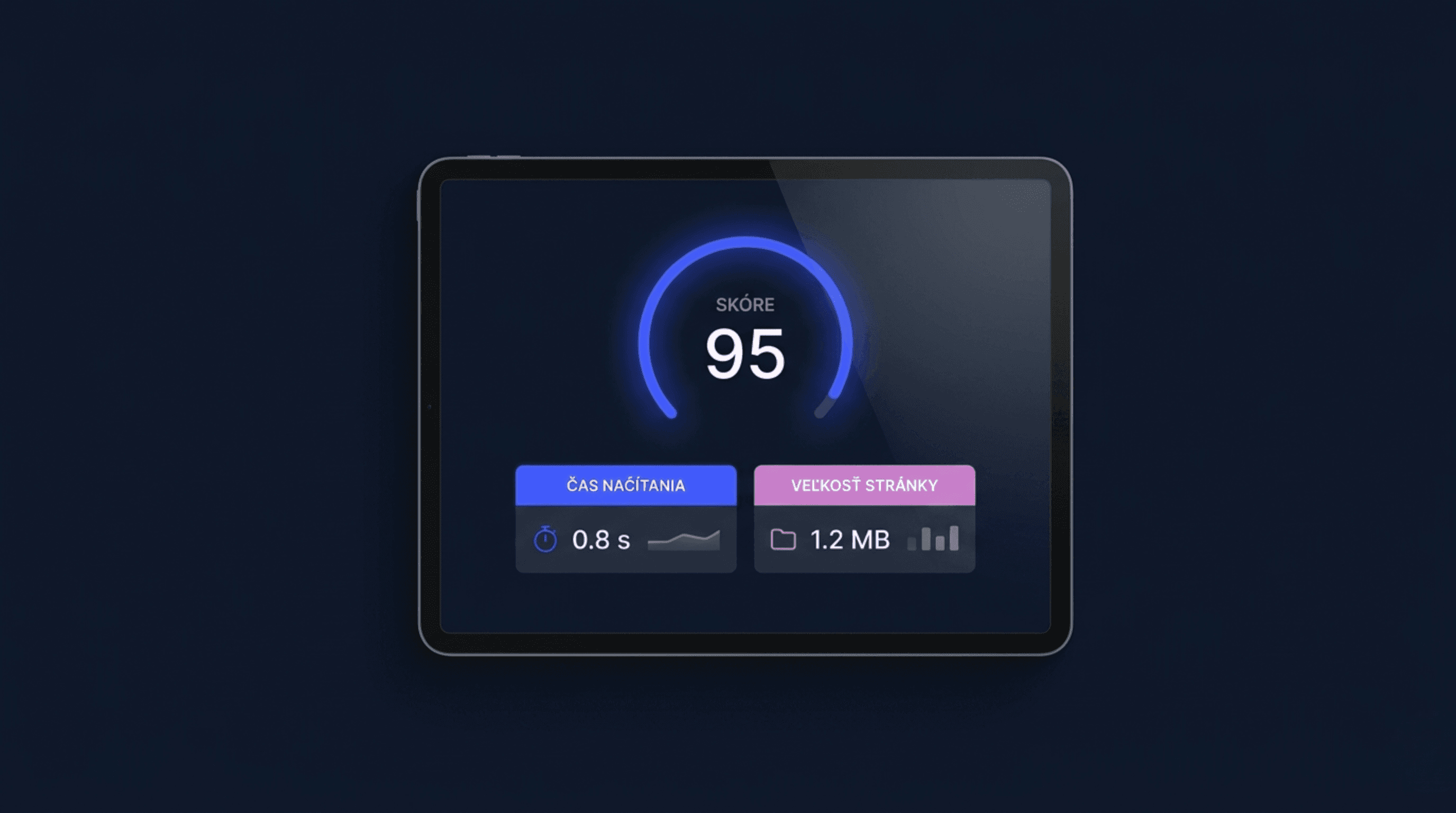
Skóre sa pohybuje od 0 do 100 a je farebne kódované:
- —90 – 100 (zelená): Výborné. Web sa načítava rýchlo.
- —50 – 89 (oranžová): Priemerné. Priestor na zlepšenie.
- —0 – 49 (červená): Vážny problém. Priamy dopad na SEO aj konverzie.
Čo sa nachádza pod skóre
Tu je väčšina hodnoty nástroja — nie v samotnom čísle.
Field Data (Údaje z terénu) ukazujú reálne skúsenosti skutočných návštevníkov vášho webu za posledných 28 dní, zbierané z prehliadačov Chrome. Ak máte málo návštevníkov, táto sekcia môže byť prázdna.
Lab Data (Laboratórne dáta) sú simulácia načítania v kontrolovanom prostredí. Ukazujú tri kľúčové metriky Core Web Vitals:
- —LCP (Largest Contentful Paint) — ako rýchlo sa zobrazí hlavný obsah stránky. Cieľ: do 2,5 sekundy.
- —INP (Interaction to Next Paint) — ako rýchlo stránka reaguje na kliknutie. Cieľ: do 200 ms.
- —CLS (Cumulative Layout Shift) — či sa obsah stránky počas načítavania presúva. Cieľ: pod 0,1.
Opportunities (Príležitosti) sú konkrétne odporúčania, čo opraviť — zoradené podľa potenciálneho dopadu na rýchlosť. Každé odporúčanie hovorí, koľko sekúnd môžete ušetriť, ak ho implementujete. Začnite tým, čo ušetrí najviac.
Diagnostics (Diagnostika) je hlbší technický pohľad — informácie o kóde, renderovaní a štruktúre stránky.
Testujte vždy v inkognito okne
Prehliadač si pamätá súbory z predchádzajúcich návštev — cache. Ak testujete bežné okno, výsledky môžu byť skreslené. Otvorte inkognito okno (Ctrl+Shift+N v Chrome) a testujte odtiaľ, aby ste videli to, čo vidí nový návštevník.
Nástroj č. 2: GTmetrix
Kde: gtmetrix.com
GTmetrix poskytuje podobné informácie ako PageSpeed Insights, no s jedným cenným doplnkom: Waterfall chart — vizualizáciu toho, v akom poradí a ako rýchlo sa načítavajú jednotlivé súbory na vašej stránke.
Pre laika je GTmetrix o niečo ťažšie čitateľný ako PageSpeed Insights, no niektoré informácie sú tam zrozumiteľnejšie.
Krok za krokom
Krok 1. Otvorte gtmetrix.com. Môžete ho použiť bez registrácie — máte 5 testov zadarmo. Ak sa zaregistrujete (tiež zadarmo), dostanete viac možností, vrátane výberu servera, z ktorého sa test spúšťa.
Krok 2. Zadajte URL a kliknite na Analyze.
Krok 3. Počkajte na výsledky — GTmetrix trvá trochu dlhšie ako PageSpeed Insights, zvyčajne 30 až 60 sekúnd.
Krok 4. Pozrite si summary — celkové hodnotenie A až F, čas načítania a veľkosť stránky.
Čo sa v GTmetrix oplatí pozrieť
Performance tab zobrazuje Core Web Vitals metriky podobne ako PageSpeed Insights.
Structure tab ukazuje konkrétne technické problémy — zoradené podľa priority. Obrázky bez kompresie, zbytočný JavaScript, chýbajúce cachovanie. Každý problém má odhadovaný dopad.
Waterfall Chart je pre technickejšieho používateľa — ale aj laik v ňom vie nájsť jednu cennú informáciu: ktoré súbory sa načítavajú dlho. Dlhé modré alebo zelené čiary na konci waterfall grafu sú pomalé zdroje.
Video — GTmetrix natočí video toho, ako sa vaša stránka načítava. Vidíte presne, čo zákazník vidí počas načítavania. Niekedy je to viac výrečné ako akékoľvek číslo.
Dôležitá poznámka k skóre
GTmetrix testuje z určitého servera — v bezplatnej verzii predvolene z Vancouveru v Kanade. Ak je váš web hostovaný v Európe a testujete z Kanady, výsledky budú horšie, než aké by zažil slovenský zákazník.
Po registrácii môžete zmeniť server na európsku lokáciu — napríklad Amsterdam alebo Frankfurt. Výsledky budú realistickejšie.
Nástroj č. 3: Lighthouse v Chrome
Kde: priamo v prehliadači Google Chrome, bez inštalácie
Lighthouse je nástroj, ktorý Google zabudoval priamo do Chrome — žiadne weby, žiadna registrácia. Spúšťate ho priamo na počítači a testuje stránku tak, ako by ju videl váš prehliadač.
Výhoda: môžete testovať aj stránky, ktoré nie sú live — napríklad testovaciu verziu pred spustením.
Krok za krokom
Krok 1. Otvorte Google Chrome a prejdite na stránku, ktorú chcete testovať.
Krok 2. Stlačte F12 (alebo kliknite pravým tlačidlom na stránku a vyberte "Inspect" / "Preskúmať").
Krok 3. V otvorenom paneli nájdite záložku Lighthouse — môže byť skrytá za šípkou >>.
Krok 4. Vyberte, čo chcete testovať. Pre výkon webu zaškrtnite "Performance". Môžete pridať aj "Accessibility" a "SEO" — dostanete komplexnejší prehľad.
Krok 5. Vyberte zariadenie — Mobile alebo Desktop. Začnite mobilom.
Krok 6. Kliknite na Analyze page load a počkajte.
Čo dostanete
Lighthouse vráti skóre 0 až 100 pre každú kategóriu, ktorú ste zvolili. Pod skóre sú rovnaké metriky ako v PageSpeed Insights — LCP, INP, CLS — a rovnakí konkrétni odporúčania s odhadovaným dopadom.
Lighthouse je obzvlášť užitočný pri vývojovej práci — vývojár môže testovať zmeny priamo v prehliadači pred nasadením na produkčný server.
Prečo sa líšia výsledky rôznych nástrojov?
PageSpeed Insights, GTmetrix aj Lighthouse môžu dávať rôzne výsledky pre tú istú stránku. Každý nástroj používa iný server, iný spôsob simulácie siete a iné nastavenie testovania. To je normálne. Dôležitejší ako absolútne číslo je trend — ak vaše skóre rastie po optimalizáciách, robíte niečo správne.
Ako čítať výsledky — čo riešiť ako prvé
Máte výsledky. Čo ďalej?
Pozrite sa na sekciu Opportunities v PageSpeed Insights alebo Structure v GTmetrix. Sú tam konkrétne odporúčania zoradené podľa dopadu. Začnite tým navrchu — to je vec, ktorá ušetrí najviac sekúnd.
Najčastejšie odporúčania a čo za nimi stojí:
"Serve images in next-gen formats" — vaše obrázky sú vo formáte JPEG alebo PNG. Konverzia do WebP zredukuje ich veľkosť o 25 až 35 % bez viditeľnej straty kvality.
"Properly size images" — obrázky sú väčšie, ako je potrebné. Fotografia v rozlíšení 3000px, zobrazená na stĺpci 600px, zbytočne zaberá miesto a spomaľuje načítanie.
"Eliminate render-blocking resources" — JavaScript alebo CSS súbory blokujú zobrazenie stránky. Prehliadač čaká, kým sa načítajú, a zákazník vidí prázdnu obrazovku.
"Reduce unused JavaScript" — na stránke sa načítava kód, ktorý nie je na tejto konkrétnej stránke potrebný. Typický problém pri WordPress weboch s mnohými pluginmi.
"Enable text compression" — server posiela textové súbory bez kompresie. Povolenie GZIP alebo Brotli kompresie na serveri môže zredukovať veľkosť prenesených dát o desiatky percent.
"Serve static assets with an efficient cache policy" — prehliadač si nenačítané zdroje neukladá a pri každej návšteve sťahuje všetko odznova.
Čo môžete opraviť sami
Ak ste technicky zdatní alebo máte WordPress:
- —Nainštalujte plugin na kompresiu obrázkov (Imagify, ShortPixel)
- —Nainštalujte caching plugin (WP Rocket, W3 Total Cache)
- —Skontrolujte, či hosting podporuje HTTP/2 a Brotli kompresiu
Ak nie — tieto informácie z testu odovzdajte svojmu vývojárovi alebo agentúre. Konkrétne odporúčania z PageSpeed Insights sú presný pracovný zoznam pre technickú optimalizáciu.
Čo testovať — nielen domovskú stránku
Väčšina ľudí otestuje domovskú stránku, pozrie sa na skóre a uspokojí sa s výsledkom.
To je chyba.
Zákazník neprichádza len na domovskú stránku. Prichádza na produktovú stránku z Google. Na landing page z reklamy. Na stránku so službami z referátu.
Otestujte aj:
- —Kľúčové podstránky so službami
- —Produktové stránky v e-shope
- —Landing page, na ktoré posielate platenú návštevnosť
- —Blogové články, ak máte blog
Každá z týchto stránok môže mať iné skóre — napríklad preto, že obsahuje iné obrázky, iné skripty alebo iné skripty tretích strán ako chatbot alebo analytika.
Ako sledovať vývoj v čase
Jednorazový test je dobrý štart. Ale rýchlosť webu sa mení — po každej aktualizácii platformy, po pridaní nového pluginu alebo po nahraní väčších obrázkov.
Oplatí sa testovať pravidelne — aspoň raz za mesiac alebo po každej väčšej zmene na webe. Uložte si výsledky a porovnávajte ich. Ak skóre klesá, niečo sa zmenilo — a je čas zistiť, čo.
Google Search Console tiež zobrazuje Core Web Vitals dáta pre váš web — z reálnych používateľov, nie zo simulovaných testov. Je to cenné, pretože odhaľuje, ako rýchlosť vnímajú skutočné zariadenia vašich zákazníkov.
Skóre nie je cieľ, výsledky sú
Je lákavé honifikovať skóre 100/100. Ale cieľom nie je dokonalé číslo — cieľom je web, ktorý zákazník vníma ako rýchly a plynulý. Niekedy má web so skóre 85 lepší konverzný pomer ako web so skóre 95, pretože ostatné faktory — obsah, dizajn, dôveryhodnosť — rozhodujú viac. Skóre je indikátor, nie záverečná zásuvka.
Čo robiť s výsledkami, ak ste majiteľ firmy, nie vývojár
Ak ste testovanie spravili a výsledky sú zlé — čo teraz?
Uložte screenshot výsledkov. Konkrétne sekciu Opportunities zo PageSpeed Insights. To je váš pracovný zoznam pre vývojára alebo agentúru.
Zistite, aké je skóre konkurencie. Zadajte URL webu konkurenta do PageSpeed Insights. Ak má výrazne lepšie skóre ako vy, Google ho radí vyššie — bez ohľadu na obsah.
Porovnajte mobilné a desktopové skóre. Ak je mobilné skóre výrazne horšie ako desktopové, prioritou je mobilná optimalizácia. Viac ako 60 % návštevnosti prichádza z mobilov.
Zistite, aký hosting používate. Pomalý hosting je základ, na ktorom žiadna optimalizácia nefunguje dobre. Ak čas odozvy servera (TTFB — Time to First Byte) presahuje 800 ms, problém je pravdepodobne v hostingu, nie v kóde.
Výsledky z testov sú cenné nielen preto, aby ste vedeli, kde ste — ale preto, aby ste vedeli, čo ďalej. A pri redesigne alebo optimalizácii webu sú to presné podklady, ktoré šetria čas aj peniaze tým, že ukážu, kde je skutočný problém.
Viac o tom, čo brzdí malé firmy pri redesigne a kde investovať prioritne, nájdete v článku Redesign webu pre malú firmu — čo je nevyhnutné a čo nie.
Záver
Testovanie rýchlosti webu nie je komplikované. Päť minút na pagespeed.web.dev vám dá konkrétny obraz o tom, kde váš web stojí — a čo treba opraviť.
Výsledky si uložte. Porovnajte ich s konkurenciou. A ak skóre na mobile je pod 50 — to je priorita číslo jedna, nie nový dizajn ani blog.
Ak chcete pomoc s interpretáciou výsledkov alebo s tým, čo s nimi urobiť ďalej, ozvite sa nám cez hlavnú stránku. Viac o tom, ako pristupujeme k optimalizácii a tvorbe webov, nájdete na stránke Tvorba webstránok.